건축 콘셉트 비주얼을 빠르게 생성하는 방법
ReRoom을 활용하여 외관 뷰부터 분해 액소노메트릭 다이어그램, 입면 디테일까지 건축 콘셉트 비주얼을 신속하게 생성하는 방법을 알아보세요.
이 워크플로를 구축한 이유
초기 건축 설계 단계에서 팀은 종종 다양한 유형의 시각 자료를 동시에 제작해야 합니다. 외관 투시도, 단면입면도, 분해도, 환경 분석 그래픽, 입면 디테일 컷 등은 대개 별도의 워크플로와 서로 다른 소프트웨어 툴을 거쳐 완성됩니다.
우리는 ReRoom 내에서 이 과정을 간소화하고자 했습니다. 모든 이미지를 개별 작업으로 분리하여 처리하는 대신, 디자이너가 AI 생성 비주얼을 통해 건축 콘셉트를 빠르게 탐색할 수 있는 워크플로를 구축하기 시작했습니다.
이 튜토리얼에서는 하나의 초기 아이디어를 바탕으로 ReRoom을 사용하여 완전한 건축 콘셉트 이미지 세트를 생성하는 방법을 단계별로 살펴보겠습니다.
1단계 — 로그인 및 새 프로젝트 시작
먼저 ReRoom에 로그인하고 홈 페이지에서 새 프로젝트를 생성합니다.
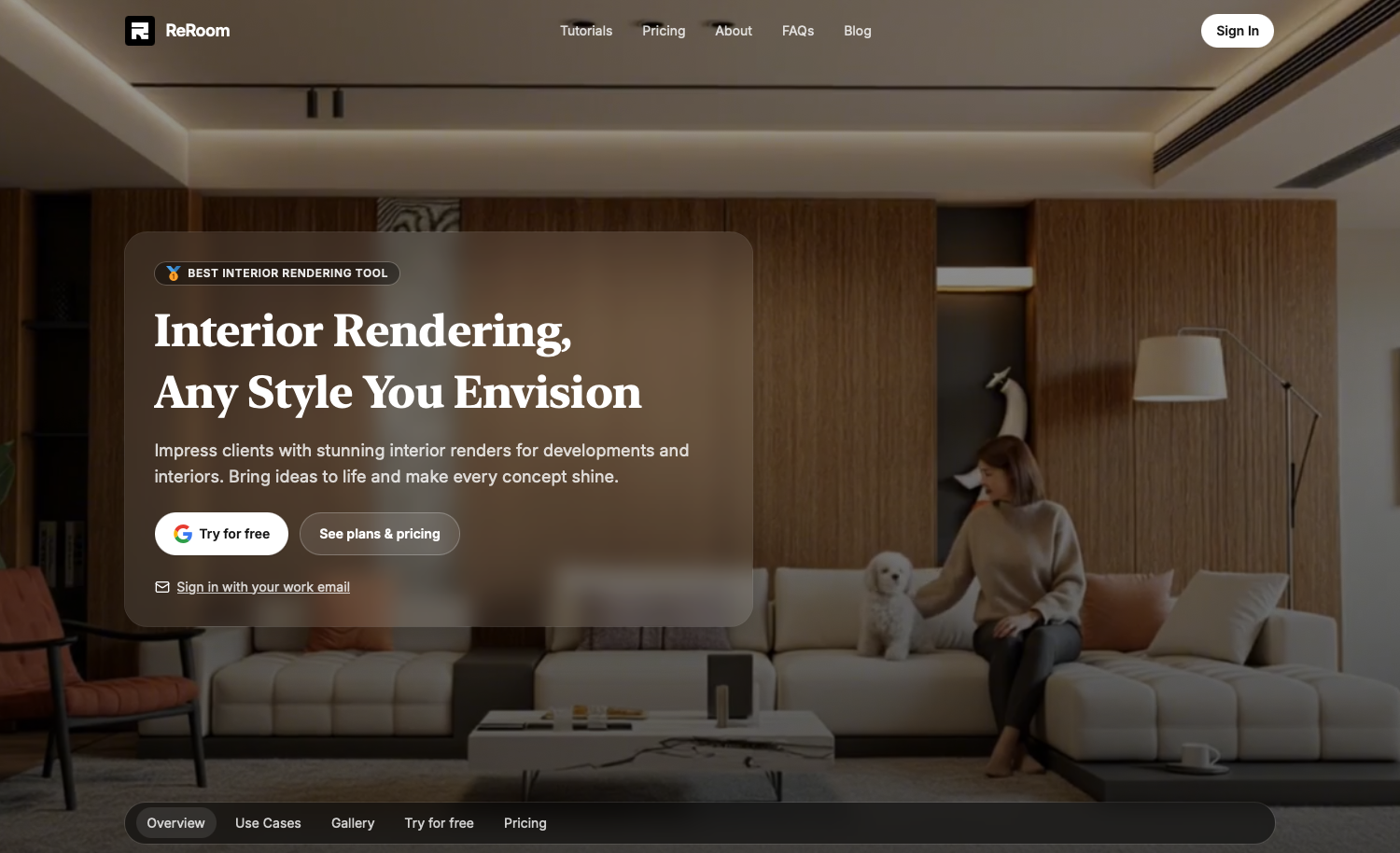 그림 01. ReRoom 홈 페이지 및 프로젝트 설정
워크스페이스에 진입한 후, 참조 이미지나 건축 스케치를 업로드합니다. 이는 매스 스터디(massing study), CAD 내보내기 파일, 콘셉트 다이어그램, 심지어 대략적인 손 스케치여도 괜찮습니다.
우리는 보통 완성도 높은 렌더링 대신 단순한 이미지로 시작합니다. 구조가 여전히 유연할 때 초기 단계의 콘셉트 작업이 더 원활하게 진행됩니다.
2단계 — 생성 설정 구성
이미지가 업로드되면 프롬프트를 작성하기 전에 생성 설정을 구성합니다.
ReRoom 내에서 우리는 일반적으로 다음 항목을 조정합니다:
- 모델 선택
- 이미지 비율
건축 워크플로에서는 공간적 맥락을 더 많이 보존할 수 있는 16:9 또는 4:3과 같은 넓은 화면 비율을 선호합니다.
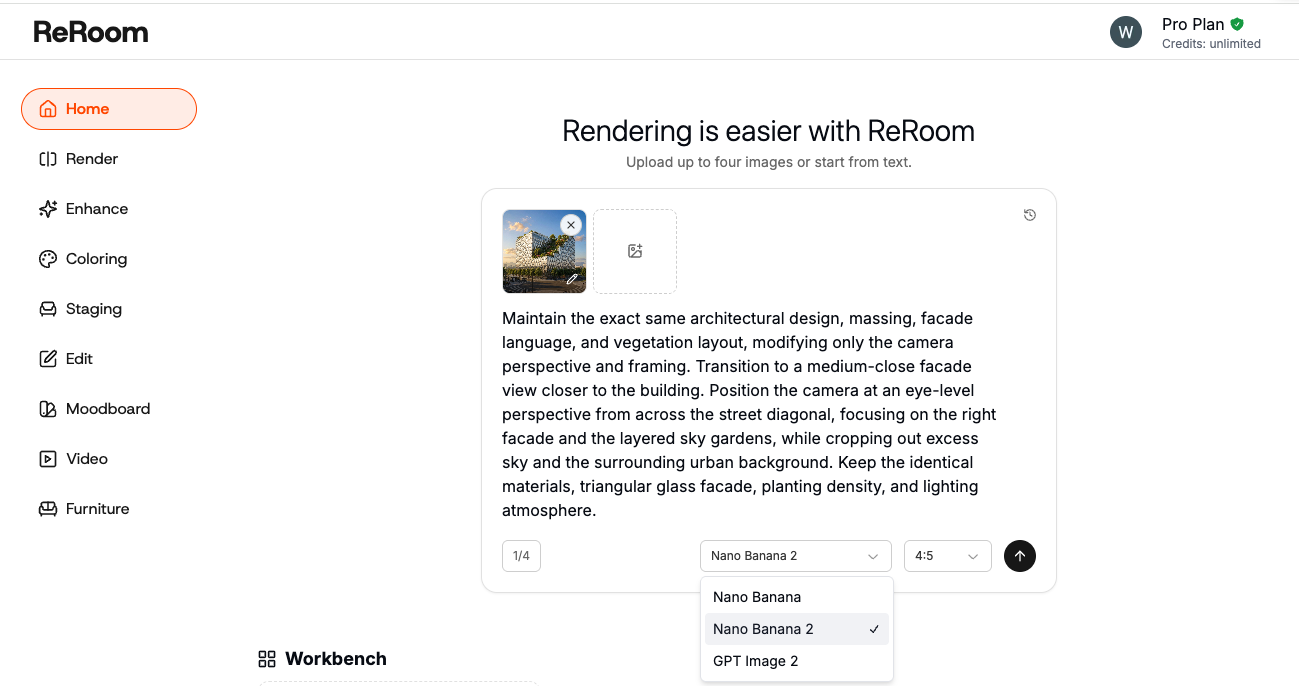 그림 02. ReRoom 내 생성 설정
올바른 모델을 선택하는 것 또한 결과물을 크게 변화시킵니다. 어떤 모델은 더 부드러운 콘셉트 비주얼을 만들어내는 반면, 다른 모델은 재료의 사실감과 건축적 디테일을 우선시합니다.
3단계 — 건축 외관 투시도 생성
우리가 보통 가장 먼저 생성하는 이미지는 부분 외관 투시도입니다. 건물 전체를 한 번에 렌더링하는 대신, 먼저 분위기, 스케일감, 재료의 방향성에 집중합니다.
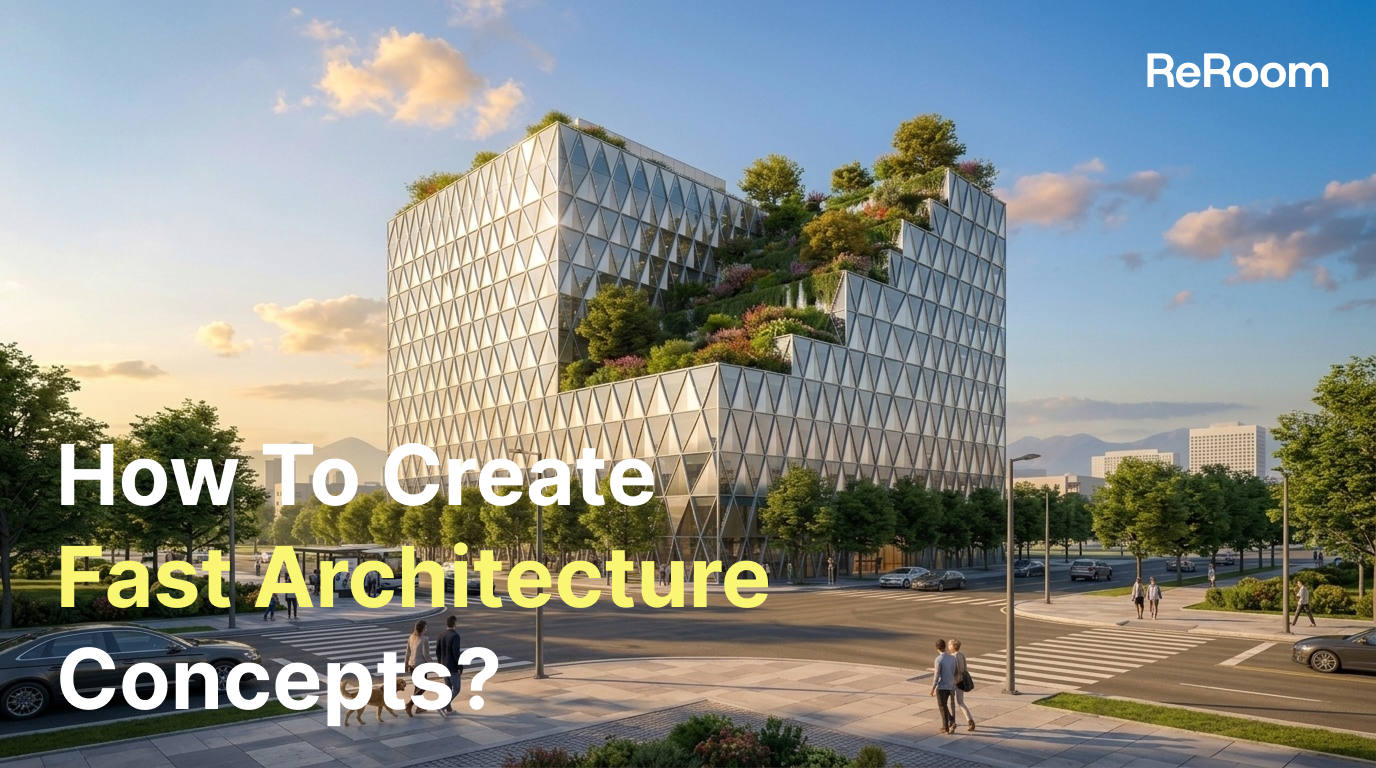
Maintain the exact same architectural design, massing, facade language, and vegetation layout, modifying only the camera perspective and framing. Transition to a medium-close facade view closer to the building. Position the camera at an eye-level perspective from across the street diagonal, focusing on the right facade and the layered sky gardens, while cropping out excess sky and the surrounding urban background. Keep the identical materials, triangular glass facade, planting density, and lighting atmosphere.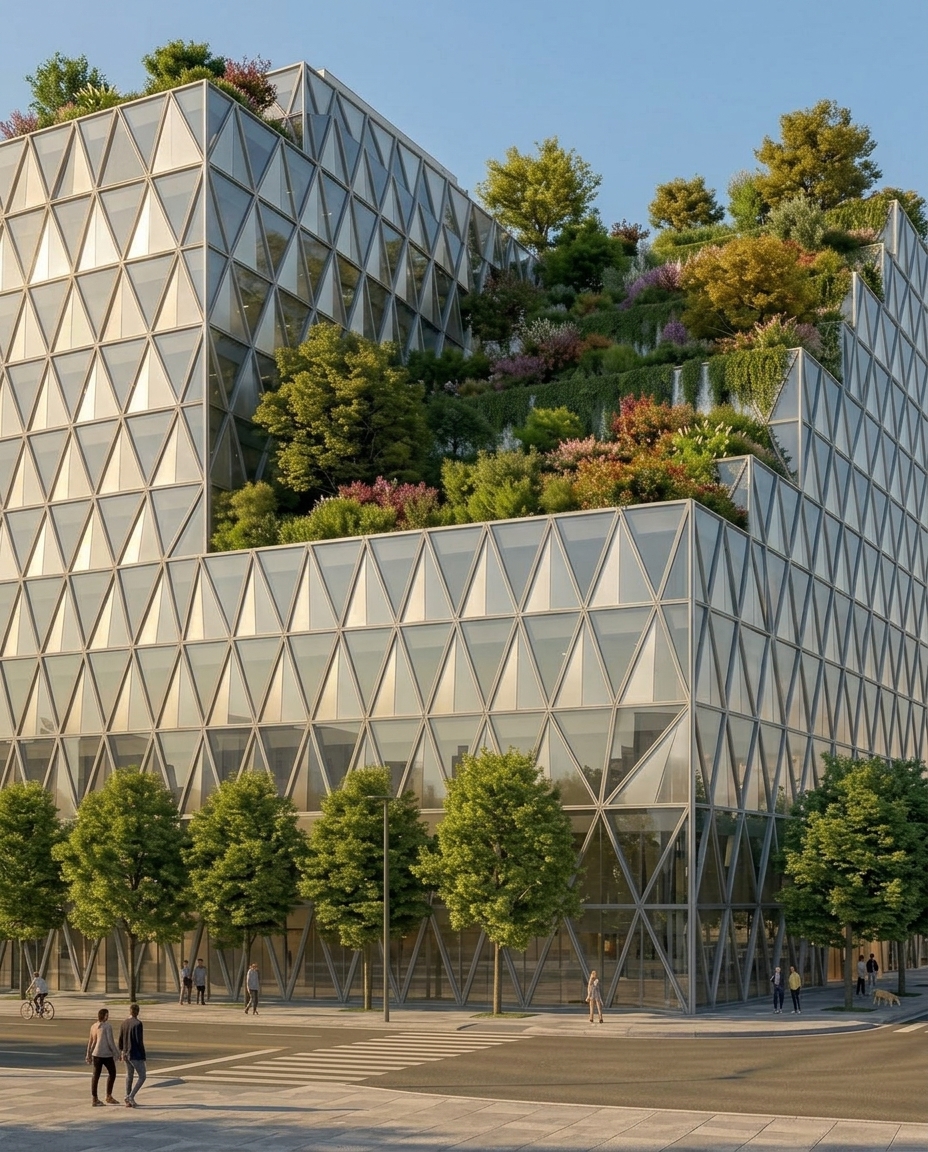
그림 03. ReRoom으로 생성한 건축 외관 투시도
우리가 얻은 한 가지 교훈은 스타일 관련 키워드가 너무 많은 프롬프트는 공간적 일관성을 해치는 경우가 많다는 점입니다. 이제는 프롬프트를 더 간결하게 유지하고, 시각적 효과보다는 건축적 구조를 우선시합니다.
4단계 — 단면입면도 및 실내 투시도 제작
외관 뷰를 생성한 후, 단면입면도 및 실내에서 외부를 바라본 투시도로 넘어갑니다.
이러한 이미지는 생성 후에도 공간적 관계가 여전히 타당한지 검증하는 데 도움이 됩니다.
architectural section elevation, interior spatial relationship, natural lighting, clean composition, realistic architectural rendering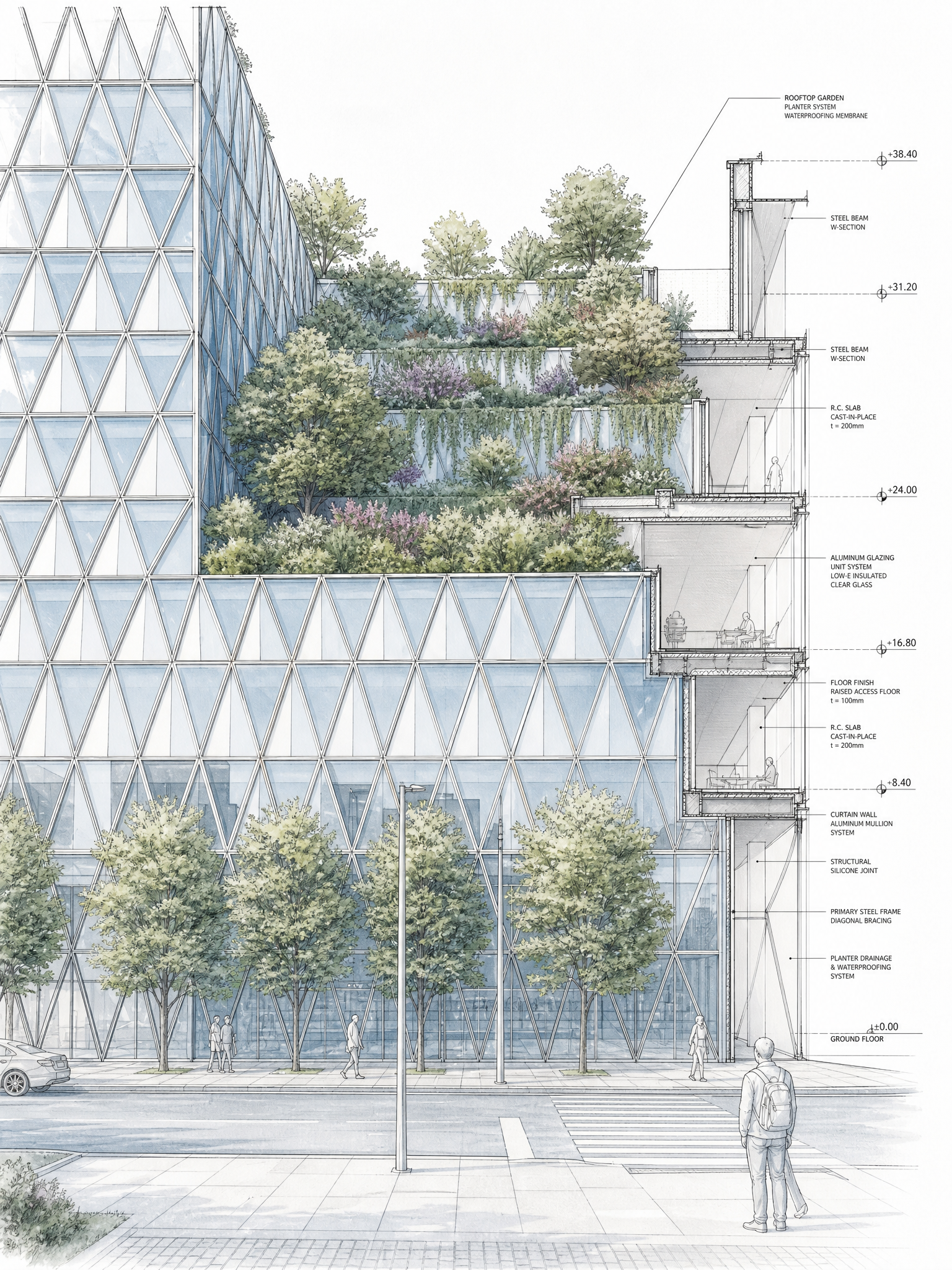 그림 04. 건축 단면입면도
실내 투시도의 경우, 개구부, 동선, 그리고 자연광이 공간과 어떻게 상호작용하는지에 주로 집중합니다.
interior view looking outward, architectural framing, warm natural light, realistic interior atmosphere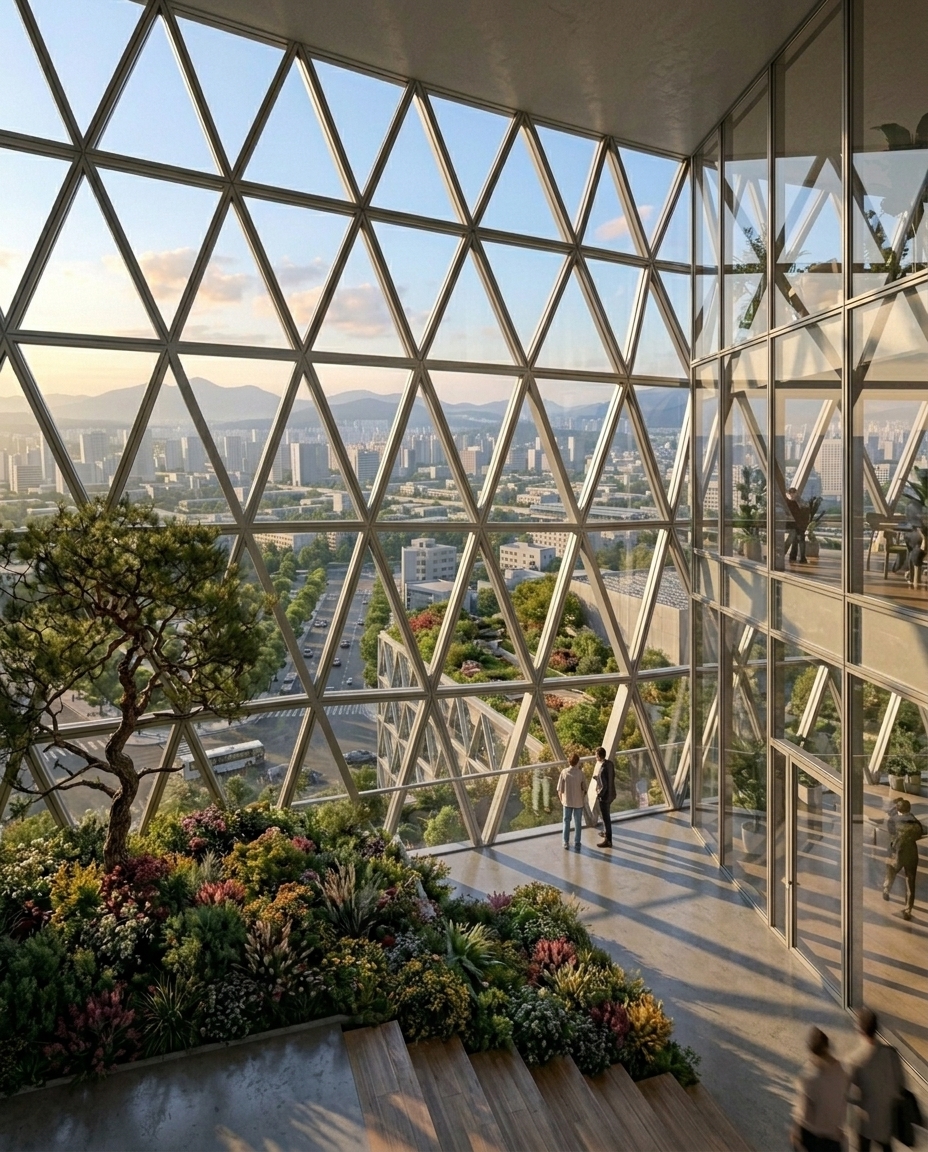 그림 05. 실내에서 바라본 외부 투시도
이 단계에서는 과도한 스타일 프롬프트를 의도적으로 줄입니다. 극적인 비주얼을 연출하는 것보다 공간적 논리를 유지하는 것이 대개 더 중요하기 때문입니다.
5단계 — 다이어그램 및 디테일 스터디 생성
ReRoom은 건축 다이어그램과 프레젠테이션 그래픽을 생성하는 데도 사용할 수 있습니다.
우리가 자주 사용하는 워크플로 중 하나는 분해 액소노메트릭(exploded axonometric) 분석입니다. 모든 레이어를 수작업으로 구축하는 대신, AI를 활용해 구도와 위계 관계를 빠르게 확립합니다.
exploded axonometric architectural diagram, layered composition, clean architectural graphics, minimal presentation style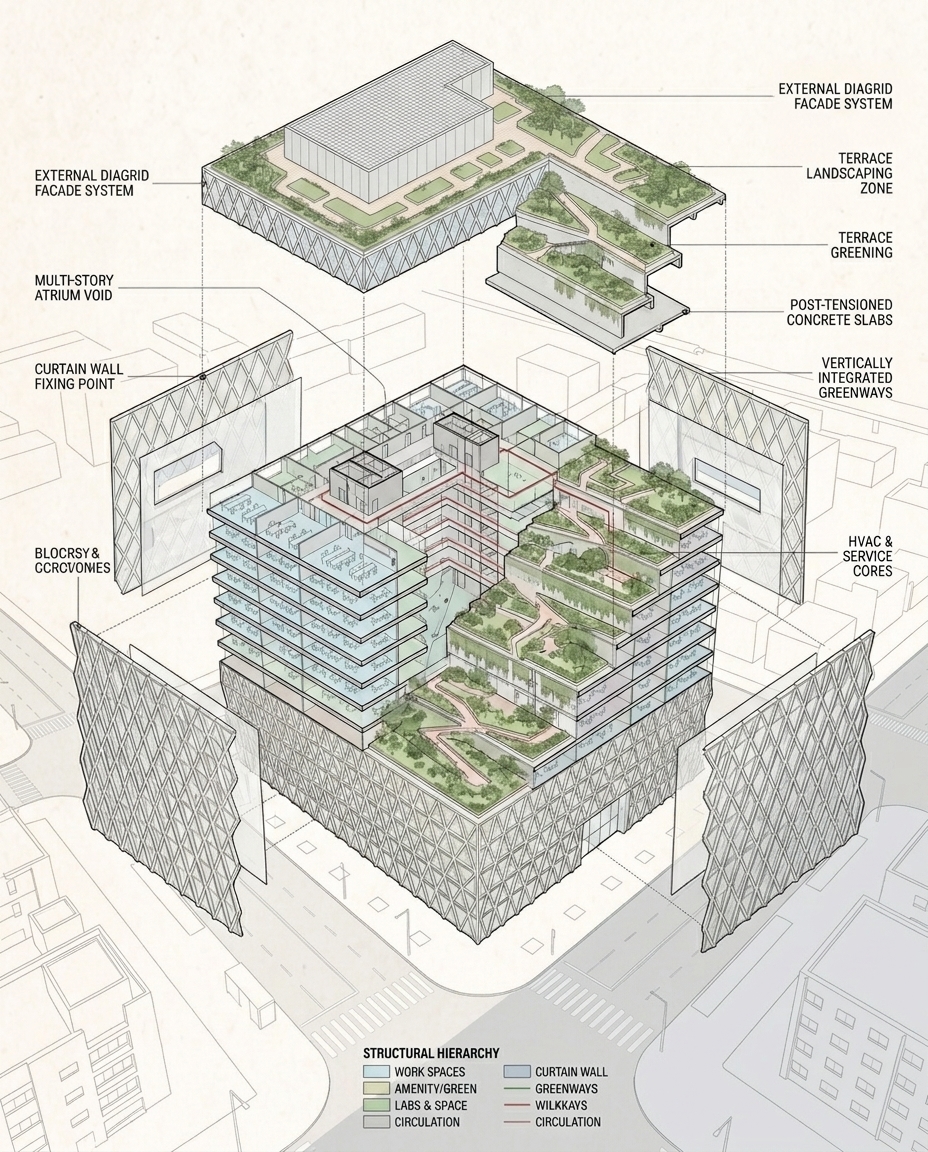 그림 06. 분해 액소노메트릭 분석 다이어그램
또한 콘셉트 프레젠테이션 중에는 수채화 일러스트레이션 스타일을 시도하기도 합니다. 이는 클라이언트가 재료 표현의 완성도보다는 공간적 아이디어 자체에 집중하도록 돕기 때문입니다.
architectural watercolor illustration, soft color palette, hand-drawn architectural rendering, conceptual presentation style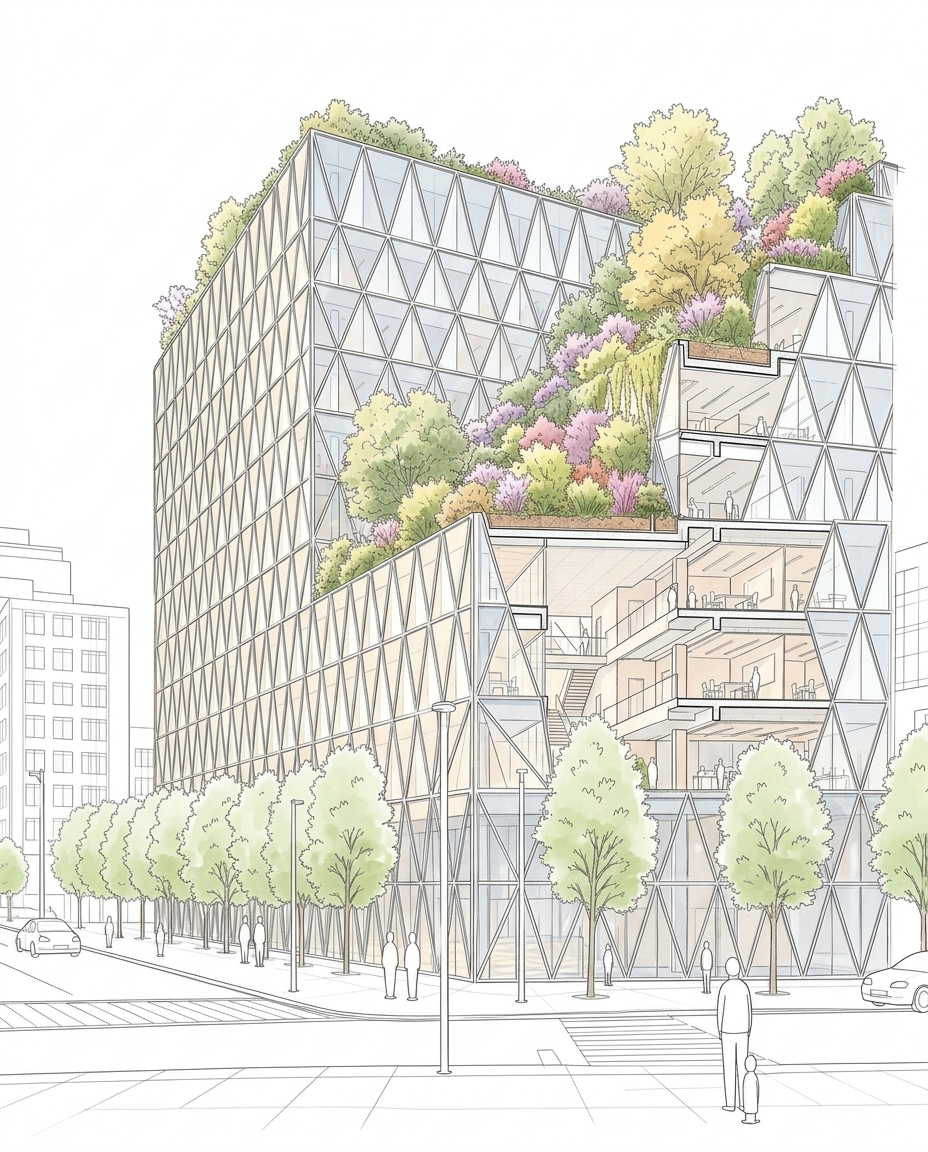 그림 07. 수채화 건축 일러스트레이션
입면 디테일 클로즈업의 경우, 프롬프트의 초점을 재료의 질감과 조명 쪽으로 전환합니다.
architectural facade detail, close-up material texture, soft natural shadows, concrete and wood facade, realistic lighting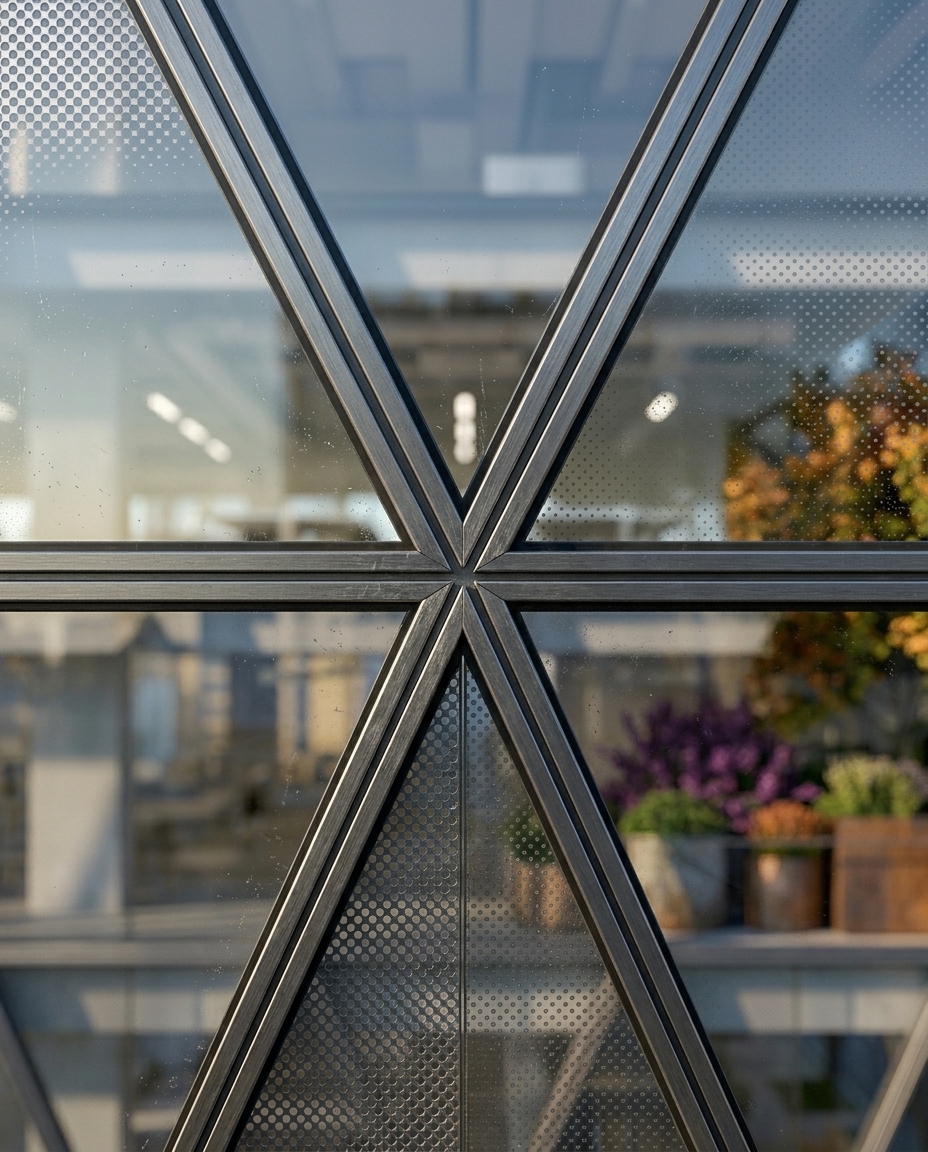 그림 08. 입면 디테일 클로즈업
워크플로에서 달라진 점
우리에게 있어 가장 큰 변화는 단순히 렌더링 속도만이 아니었습니다. 바로 반복(iteration) 비용의 절감이었습니다.
각 프레젠테이션 이미지를 수작업으로 제작하는 데 수시간을 소비하는 대신, 이제는 몇 분 만에 여러 가지 건축적 방향성을 테스트할 수 있습니다. 덕분에 초기 단계의 디자인 논의가 훨씬 빨라지고 협업도 더 원활해졌습니다.
ReRoom에는 여전히 한계가 있습니다. 공간적 일관성, 다이어그램의 정밀도, 재료 제어 등은 종종 수동 조정이 필요합니다. 하지만 우리는 AI를 단순한 자동 렌더링 머신이라기보다는 건축적 아이디어를 빠르게 탐색하기 위한 도구로 바라보고 있습니다.
관련 게시물
Nano Banana로 인테리어 렌더를 편집하는 방법
AI 인테리어 편집은 단순히 이미지를 더 보기 좋게 만드는 것만이 아닙니다. 무엇을 변경하고 무엇을 그대로 유지할지 정밀하게 제어하는 것이 핵심입니다.
Willy·2026년 7월 30일
AI로 식재 디자인 보드를 제작하는 방법
식재 디자인 보드는 단순한 식물 콜라주가 아닙니다. 기후, 용수 사용량, 분위기를 바탕으로 제안의 방향을 명확하게 잡아 줍니다.
Willy·2026년 7월 24일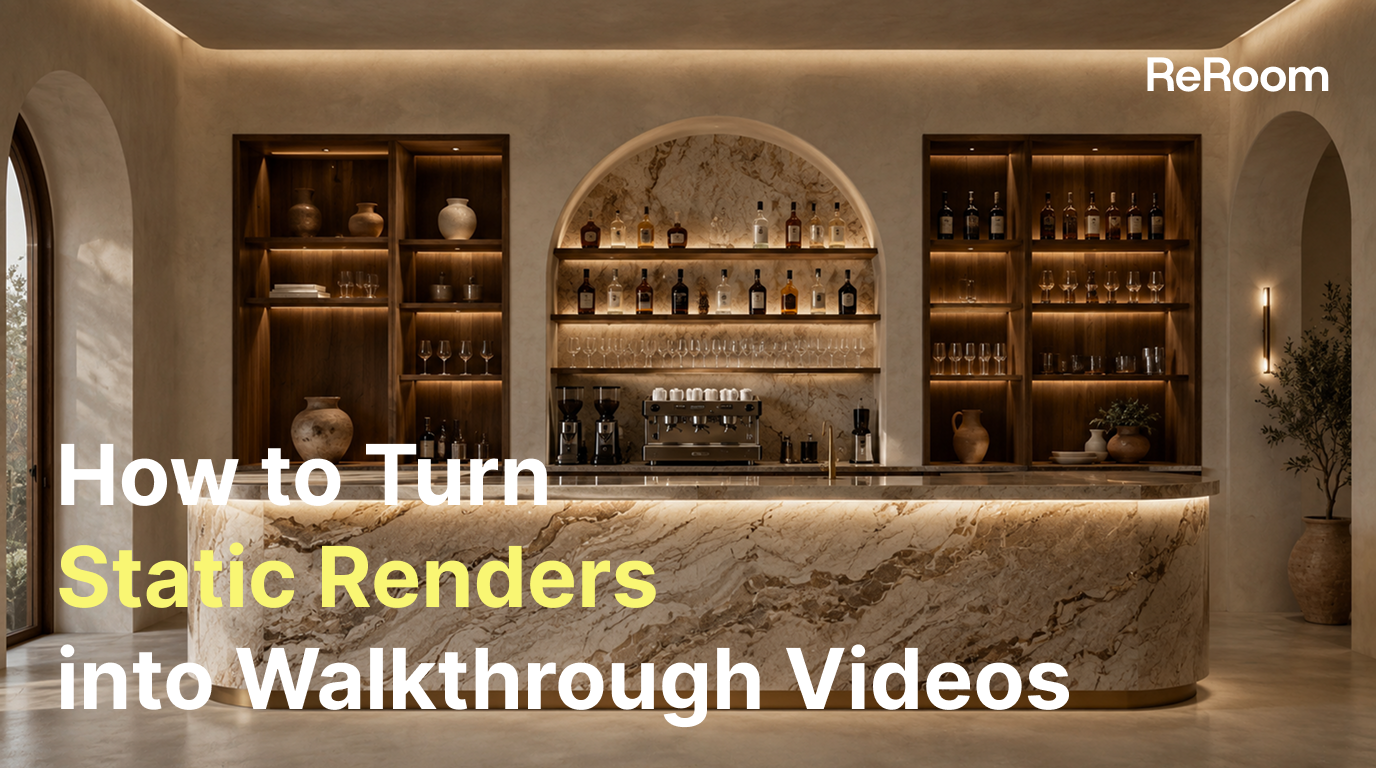
정적 렌더링을 AI 워크스루 영상으로 변환하는 방법
정적 렌더링은 단순한 한 장의 이미지를 넘어설 수 있습니다. 알맞은 비디오 프롬프트를 사용하면 몰입감 넘치는 공간 워크스루 영상으로 탈바꿈할 수 있습니다.
Willy·2026년 7월 21일