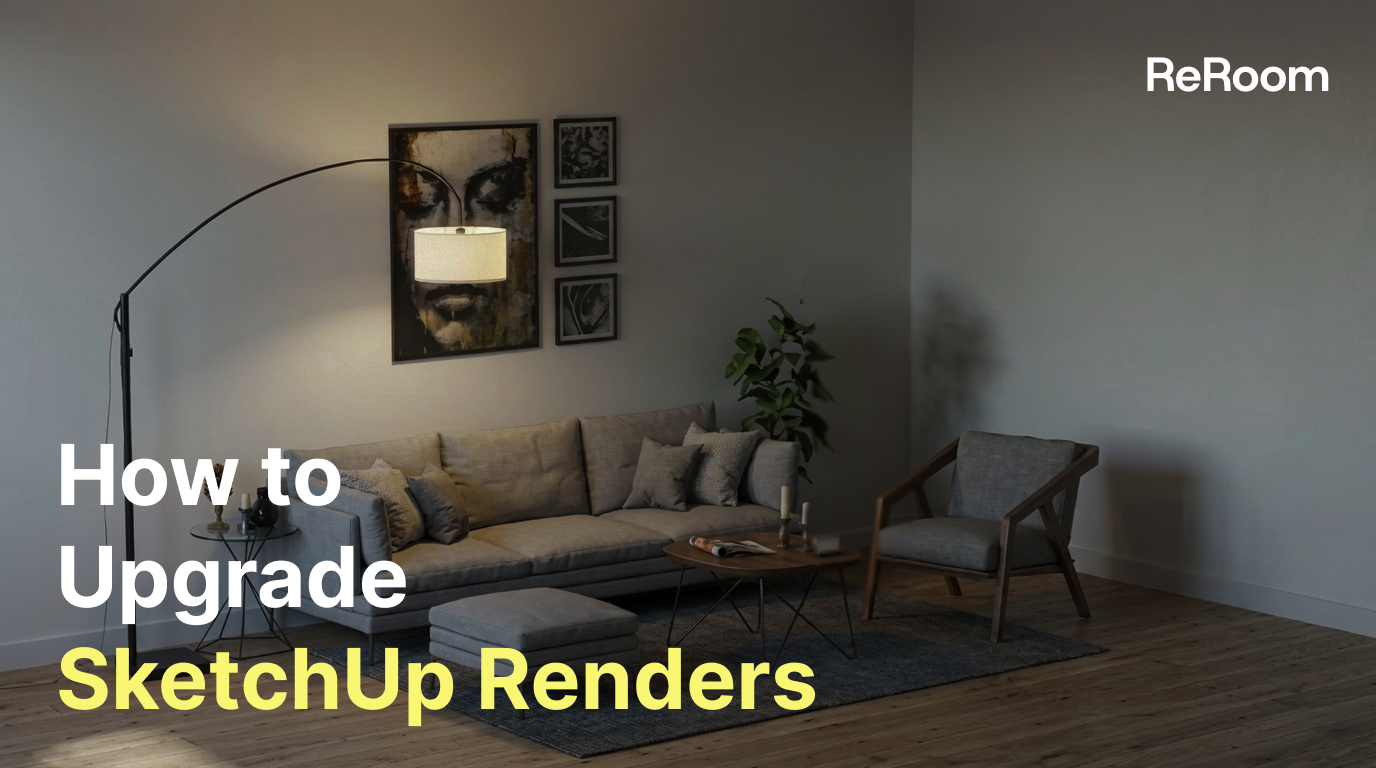
SketchUp 렌더링을 업그레이드하는 방법
스타일, 러그 디테일, 소파 재질, 카메라 앵글을 조정하여 기본 SketchUp 씬을 여러 인테리어 렌더링 버전으로 변환하는 ReRoom 활용법을 알아보세요.
AI로 SketchUp 렌더링을 업그레이드해야 하는 이유
SketchUp은 인테리어 기본 씬을 구축하는 데 가장 빠른 도구인 경우가 많습니다. 디자이너가 디테일한 시각화 단계로 넘어가기 전에 공간의 비례, 가구 배치, 동선을 정의하는 데 도움을 줍니다.
하지만 베이스 모델이 준비된 후, 완성도 높은 렌더링을 제작하는 데는 대개 더 많은 시간이 걸립니다. 디자이너는 PBR 재질, 조명, 카메라 앵글, 텍스처 및 후처리 설정을 하나씩 조정해야 할 수 있습니다.
이 튜토리얼에서는 ReRoom을 사용하여 기본 SketchUp 씬을 여러 인테리어 디자인 버전으로 업그레이드해 보겠습니다. 모든 재질 파라미터를 수동으로 편집하는 대신, AI를 활용해 스타일 방향성, 러그 디테일, 소파 패브릭, 카메라 앵글을 탐색할 것입니다.
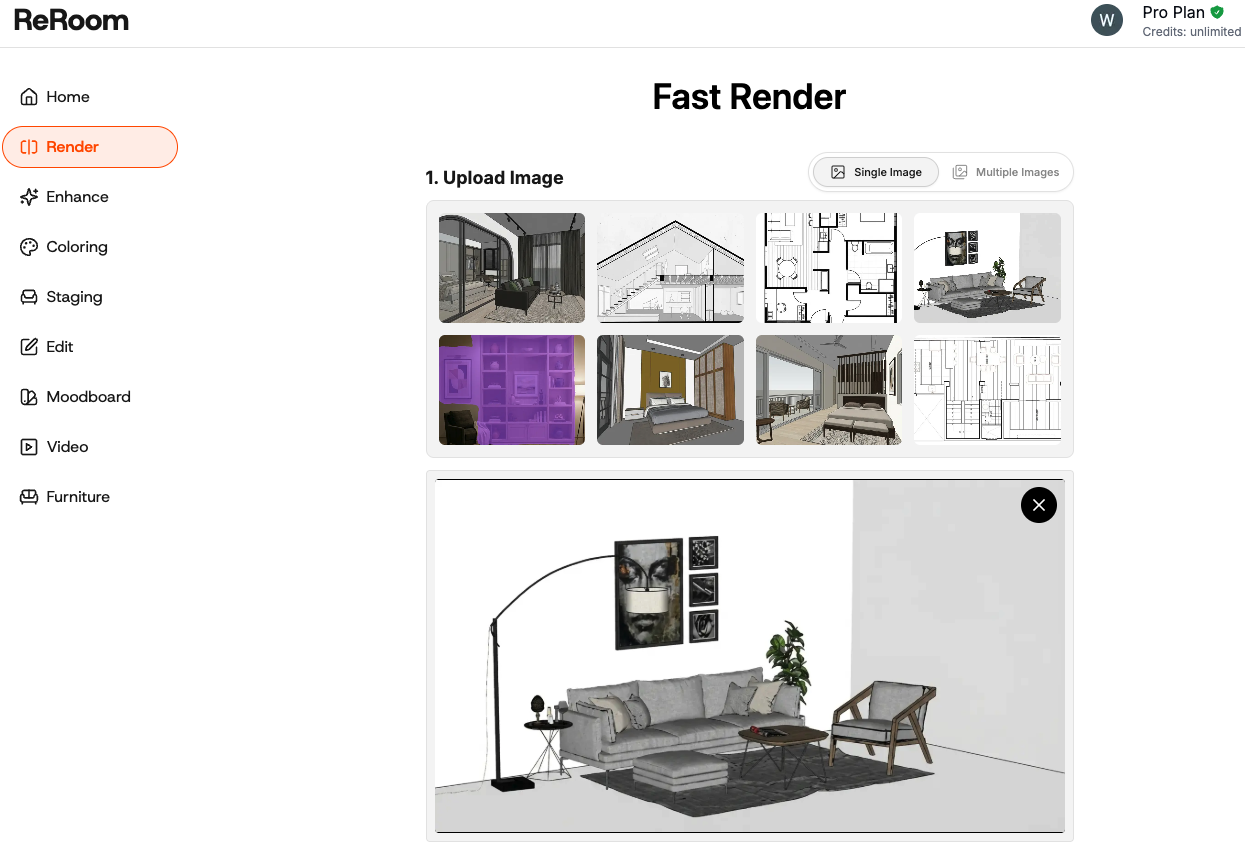
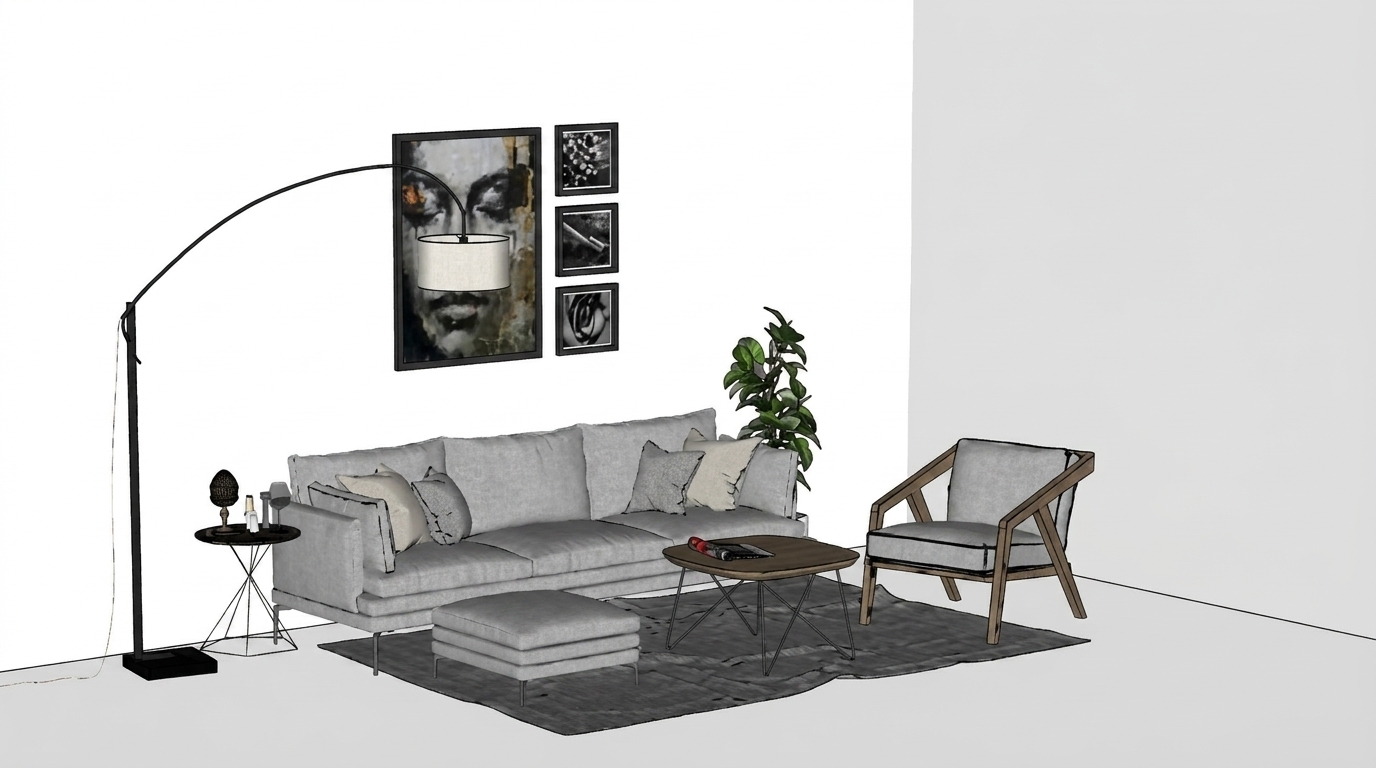 그림. AI 렌더링 전 기본 SketchUp 씬에서 시작하기
1단계 — 로그인 및 렌더링 열기
먼저 ReRoom에 로그인하고 렌더링 페이지로 이동합니다.
이 워크플로는 이미 SketchUp 베이스 이미지가 있고 보다 완성도 높은 인테리어 렌더링을 생성하고자 할 때 유용합니다. SketchUp 씬이 공간 구조를 제공하는 한편, ReRoom은 시각적 방향성, 재질의 무드 및 분위기를 탐색하는 데 도움을 줍니다.
이미지를 업로드하기 전에 보통 씬의 카메라 앵글이 명확한지, 가구가 충분히 보이는지, 공간 배치를 쉽게 파악할 수 있는지 확인합니다. 깔끔한 베이스 이미지는 일반적으로 AI가 따를 수 있는 더 나은 구조를 제공합니다.
2단계 — SketchUp 씬 업로드
다음으로, SketchUp 스크린샷 또는 내보낸 씬을 ReRoom에 업로드합니다.
주요 인테리어 공간이 명확하게 드러나는 이미지를 사용하세요. 예를 들어 거실 씬에는 소파, 러그, 벽, 바닥 및 AI가 공간 구성을 이해할 수 있는 충분한 주변 맥락이 포함되어야 합니다.
업로드 후의 목표는 모델을 처음부터 다시 만드는 것이 아닙니다. 원본 공간을 디자인의 골격으로 유지하면서 AI를 통해 스타일, 재질, 조명 및 사실감을 개선하는 것입니다.
3단계 — Type 및 Style 선택
씬을 업로드한 후, 렌더링에 적합한 Type과 Style을 선택합니다.
이 예시에서는 Type이 인테리어 디자인이나 거실과 같이 원본 콘텐츠와 일치해야 합니다. 그런 다음 제안에 부합하는 스타일 방향을 선택합니다.
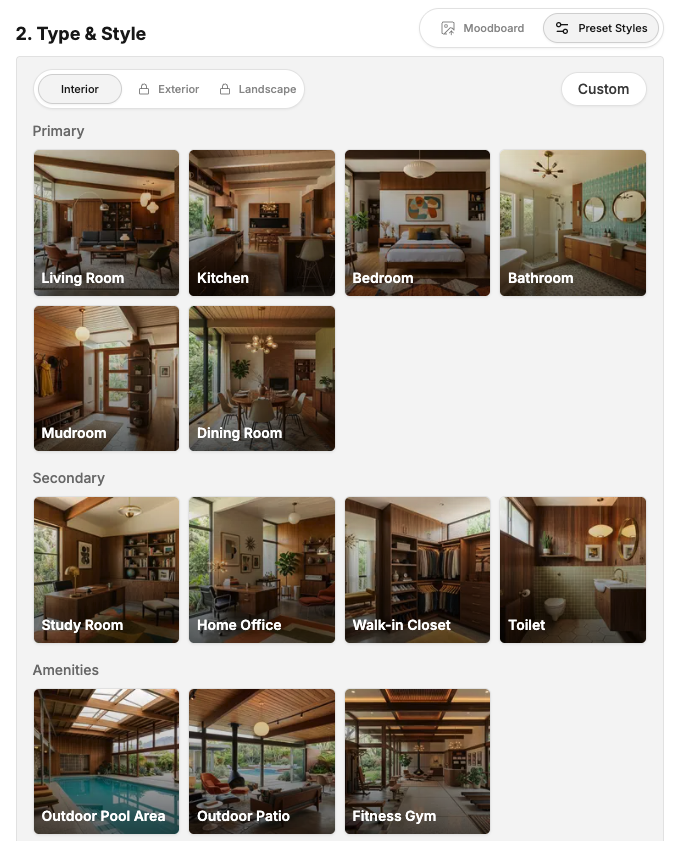
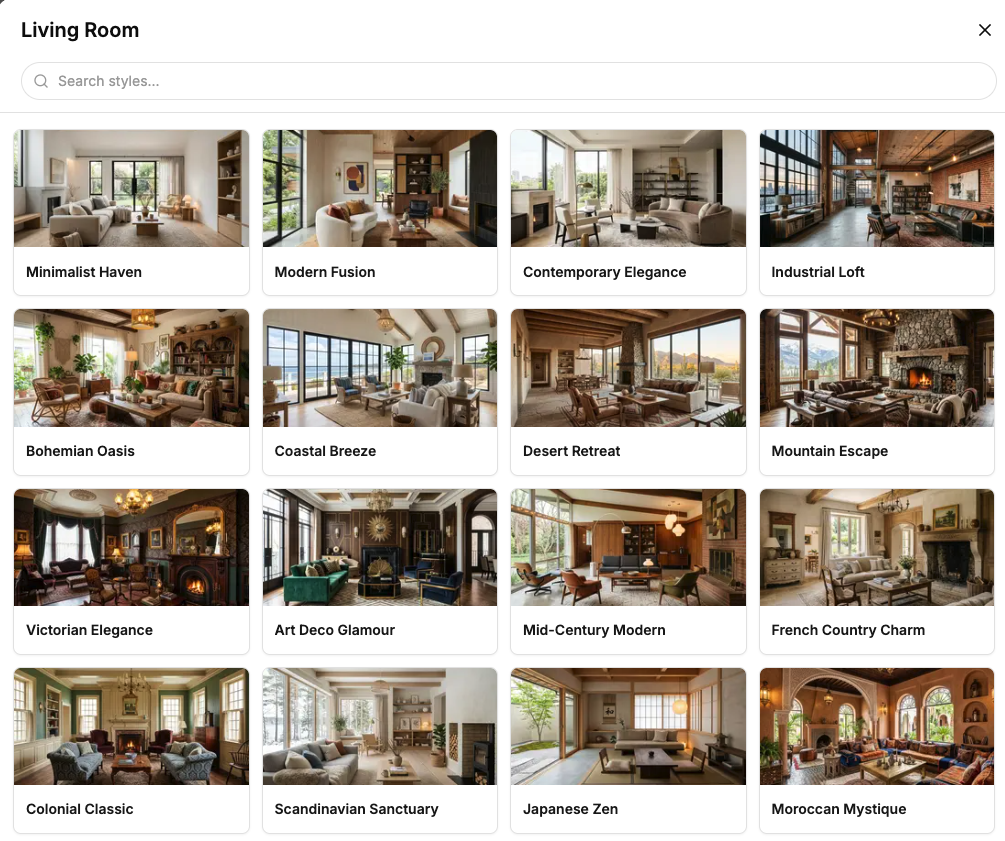
그림. 동일한 SketchUp 씬을 사용하여 다양한 인테리어 스타일 방향 생성
이 단계에서는 보통 프롬프트에 너무 많은 재질 디테일을 과도하게 넣지 않습니다. 첫 번째 목표는 전반적인 디자인 방향을 결정하는 것입니다.
warm modern living room, soft natural lighting, clean layout, realistic interior rendering스타일 방향이 선택되면 이후의 수정 작업이 훨씬 쉬워집니다. 모든 텍스처를 수동으로 조정하는 대신 여러 버전을 빠르게 테스트하고 더 발전시킬 가치가 있는 버전을 선택할 수 있습니다.
4단계 — 렌더링 요청 제출
Type, Style, 렌더링 설정 및 프롬프트를 선택한 후 렌더링 요청을 제출합니다.
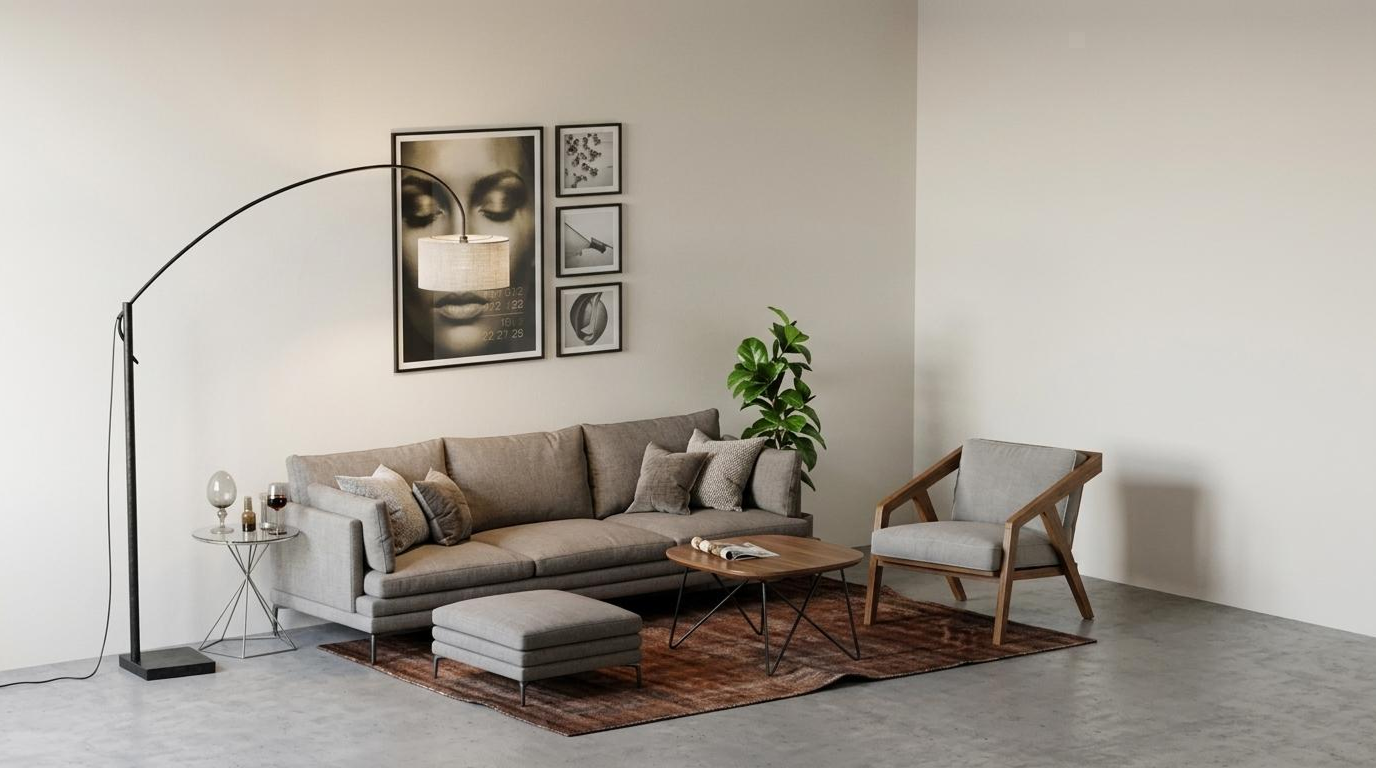
ReRoom은 개선된 재질, 조명 및 분위기가 반영된 SketchUp 씬의 새 버전을 생성합니다. 이 시점에서는 보통 단 하나의 이미지만 평가하기보다는 여러 출력물을 나란히 비교합니다.
중요한 질문은 “어떤 렌더링이 완벽한가?”가 아니라 “어떤 방향으로 계속 진행할 가치가 있는가?”입니다. 이는 초기 디자인 검토를 더 빠르게 진행하는 데 도움이 됩니다.
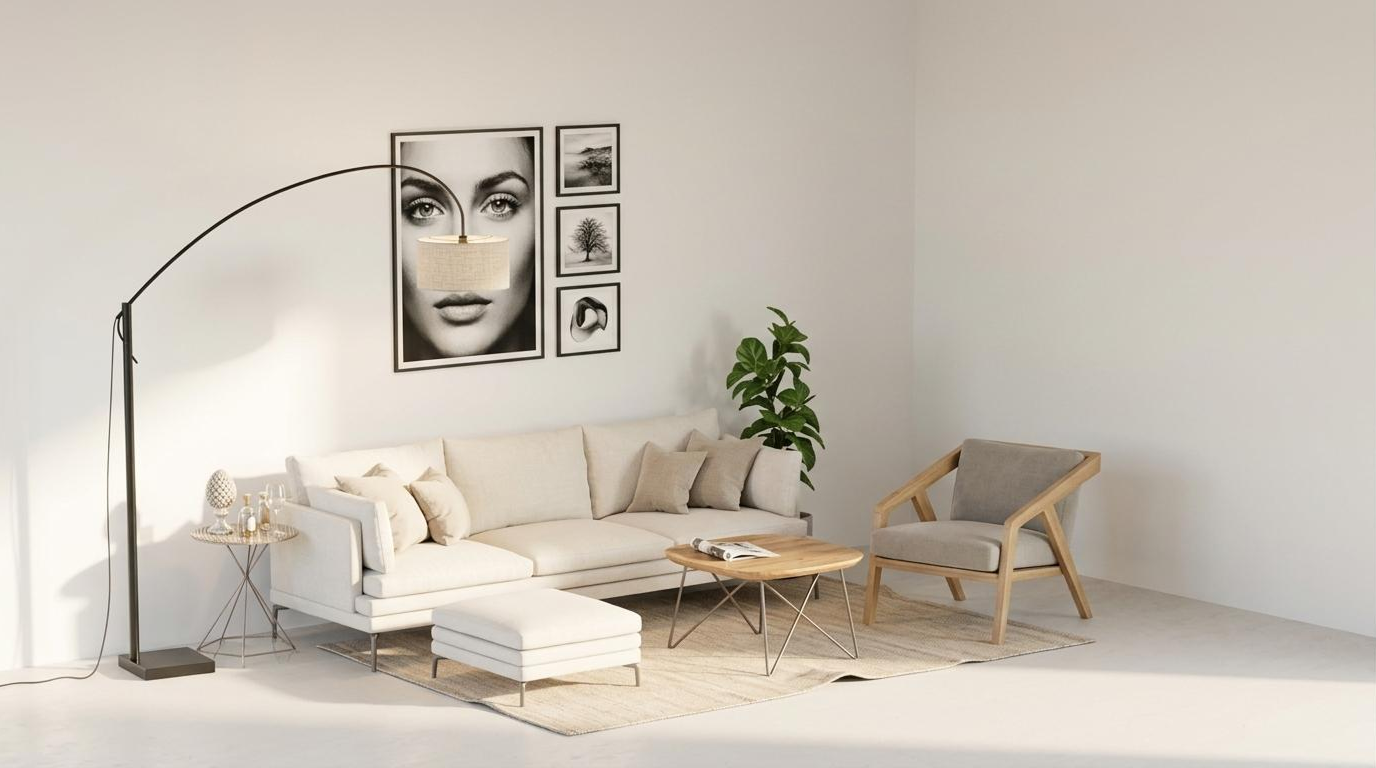
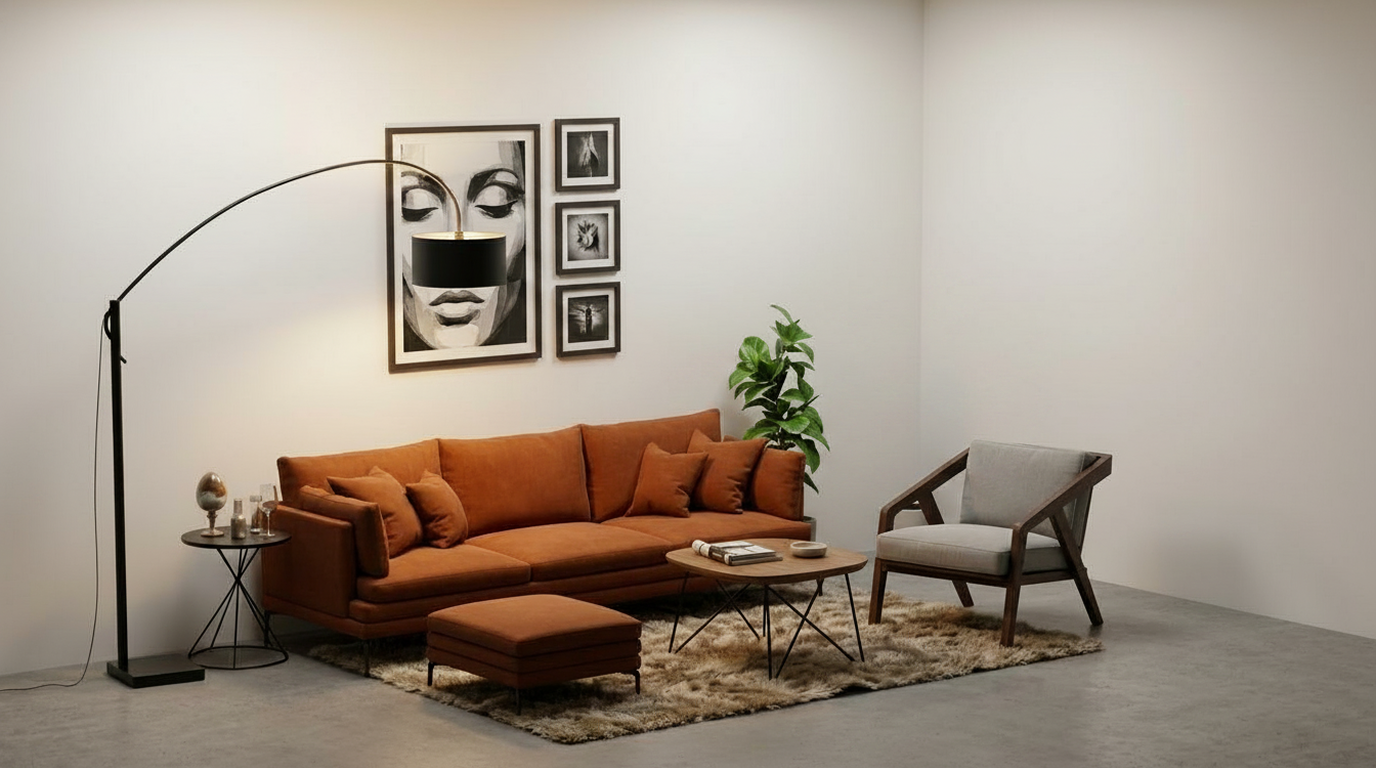
5단계 — 카메라 앵글 조정
카메라 앵글은 인테리어 렌더링의 퀄리티를 완전히 바꿀 수 있는 또 다른 요소입니다.
앵글이 너무 높으면 이미지가 여전히 SketchUp 모델 스크린샷처럼 느껴질 수 있습니다. 앵글이 너무 낮으면 가구 비례가 왜곡되어 보일 수 있습니다. 대부분의 인테리어 씬에서는 실제 인테리어 사진에 더 가깝게 느껴지는 눈높이(eye-level) 카메라 앵글을 선호합니다.
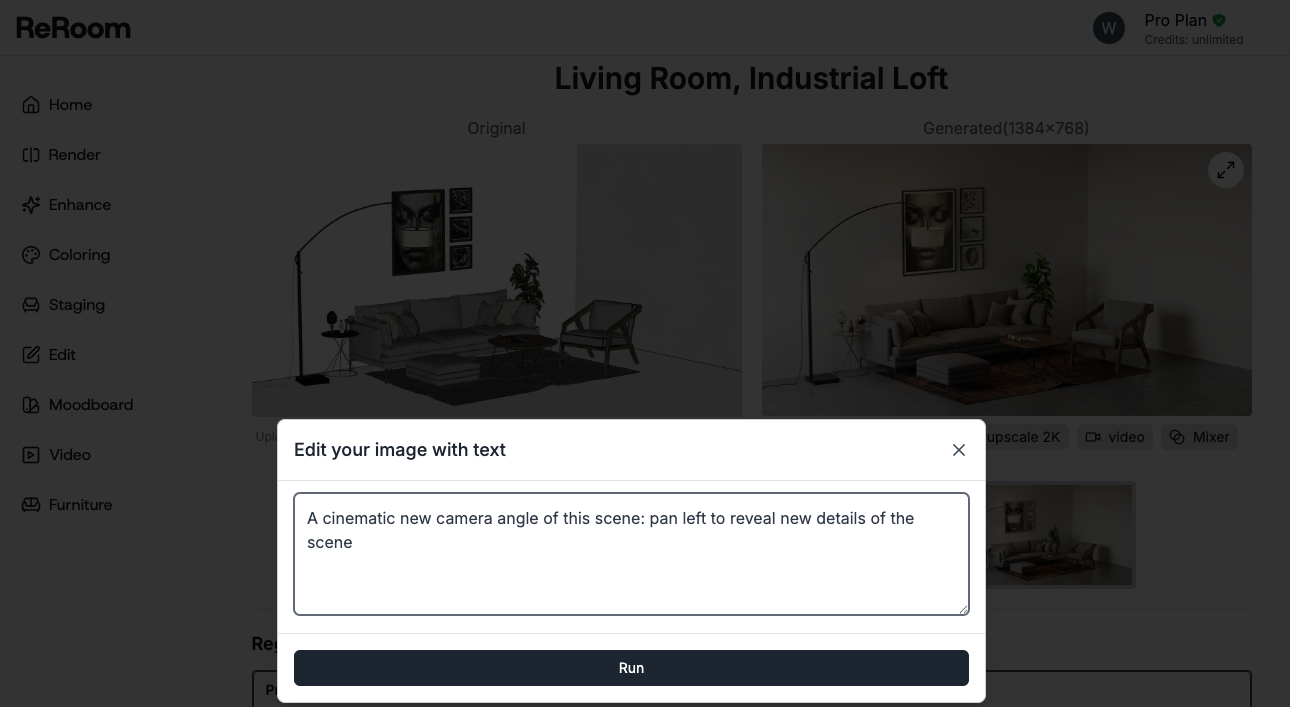
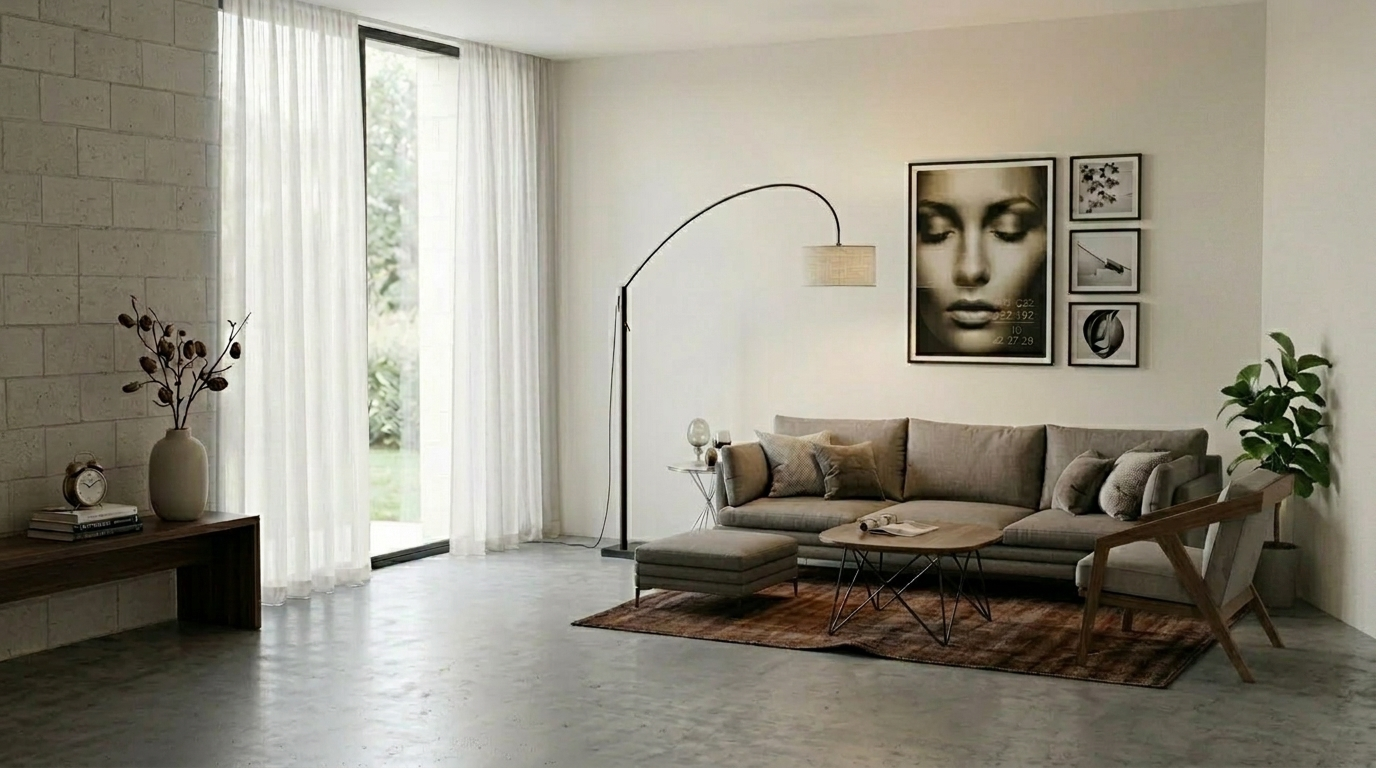
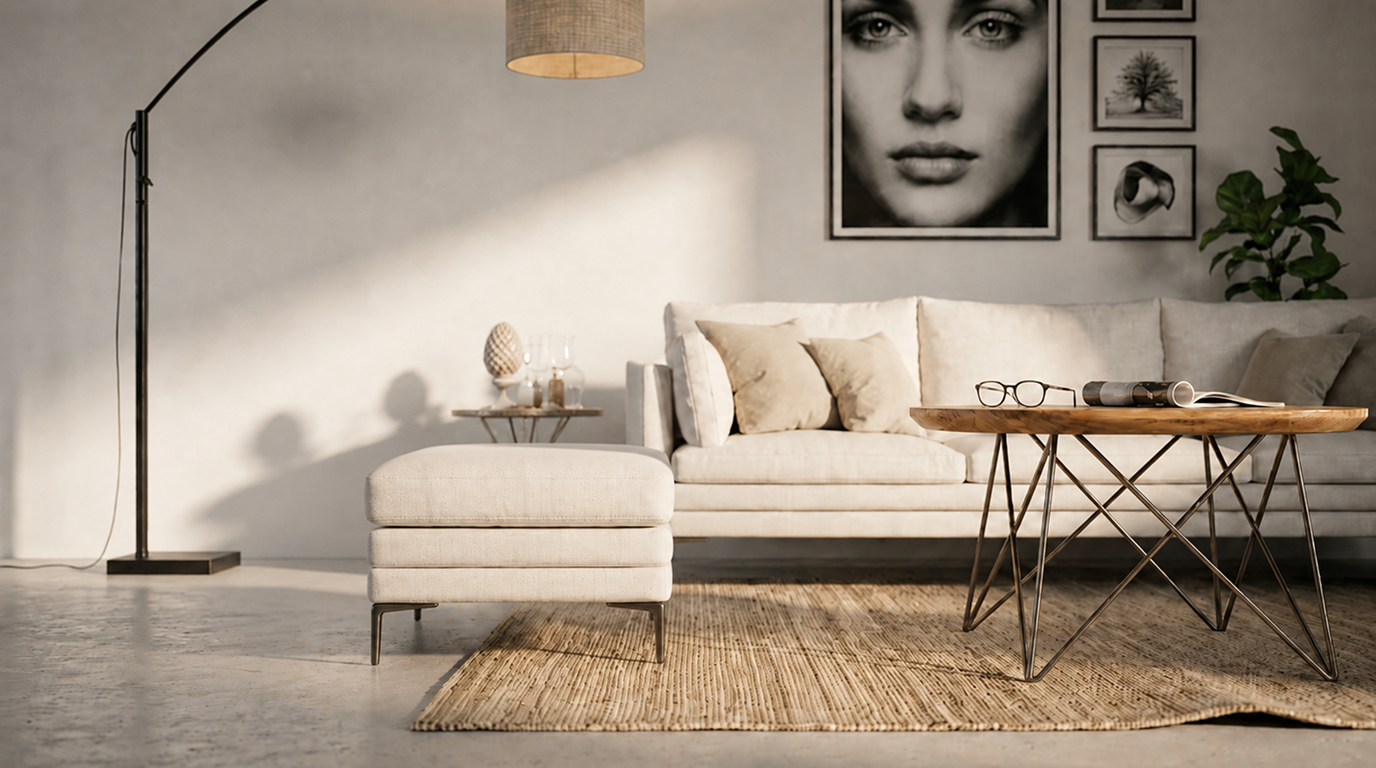
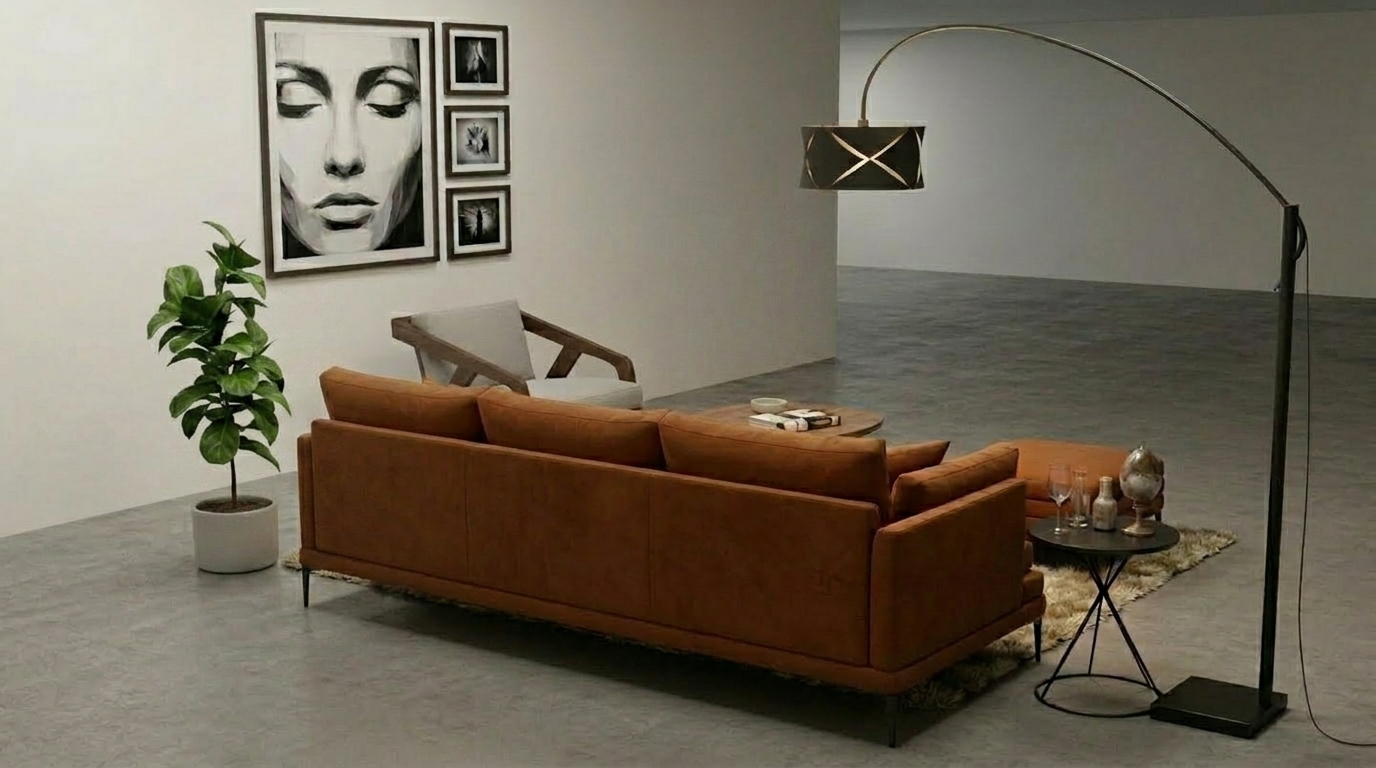
그림. 동일한 SketchUp 씬에서 다양한 카메라 앵글 테스트하기
추가 편집 — 러그 디테일 다듬기
렌더링이 생성된 후 이미지를 개선하는 가장 쉬운 방법 중 하나는 러그를 편집하는 것입니다.
러그는 작은 오브젝트처럼 보일 수 있지만 방 전체에 강력한 영향을 미칩니다. 바닥의 시각적 무게감을 바꾸고 가구 영역을 부드럽게 감싸며 소파, 커피 테이블, 주변 공간을 연결하는 데 도움이 됩니다.
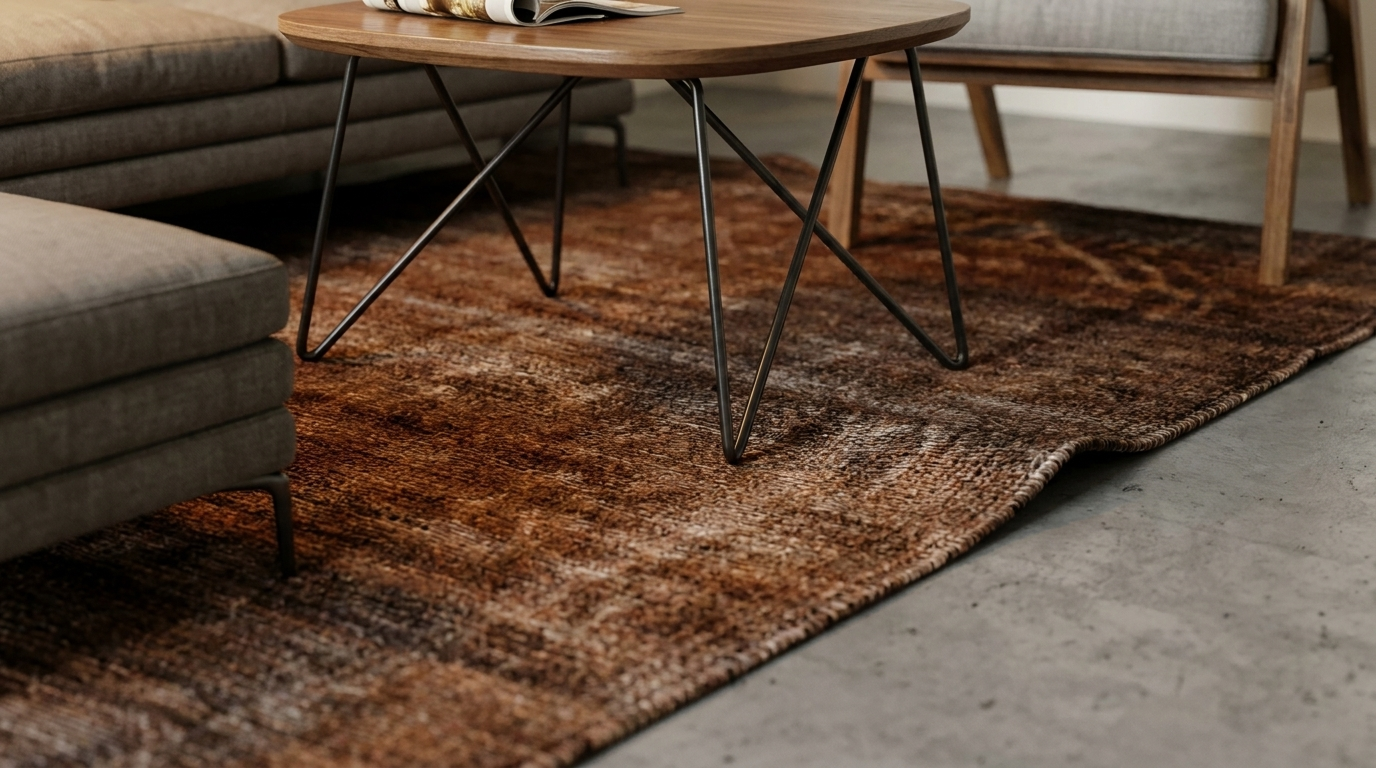
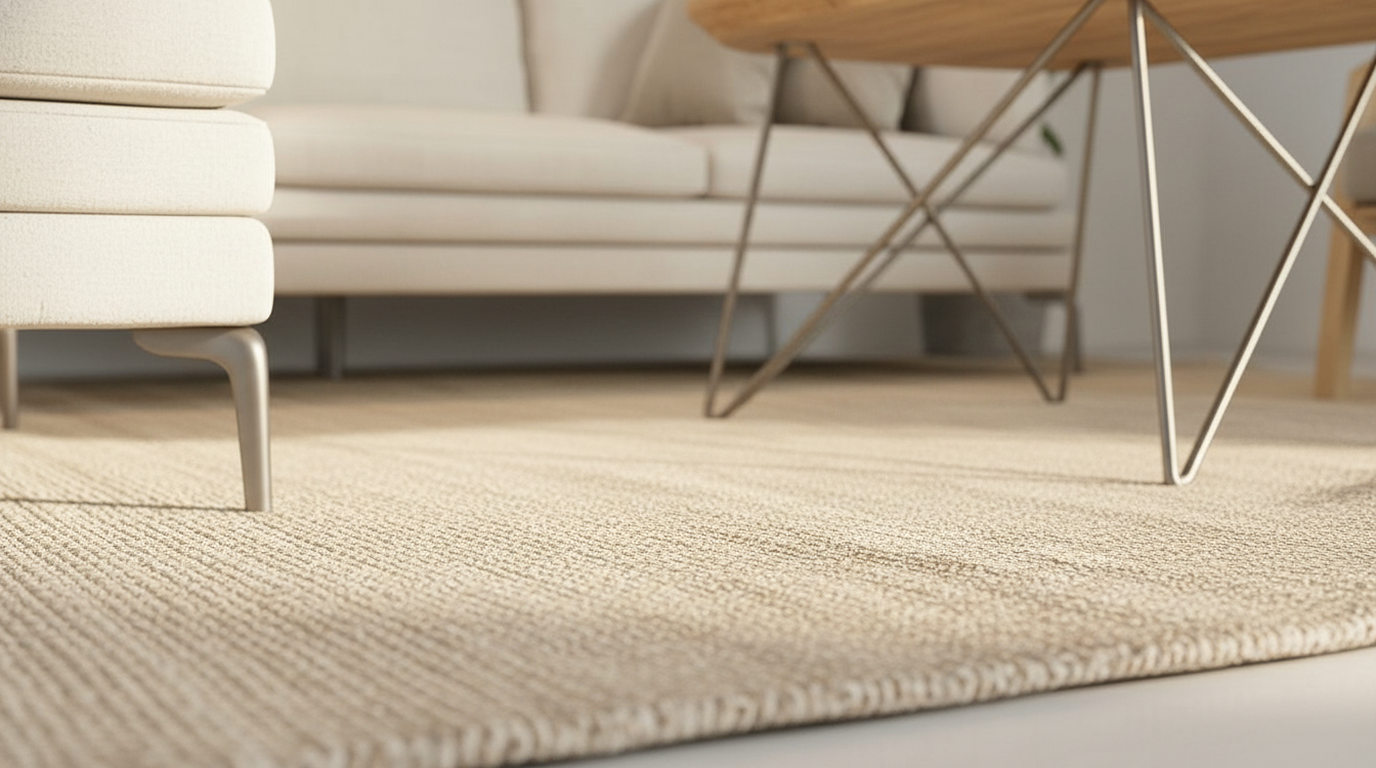
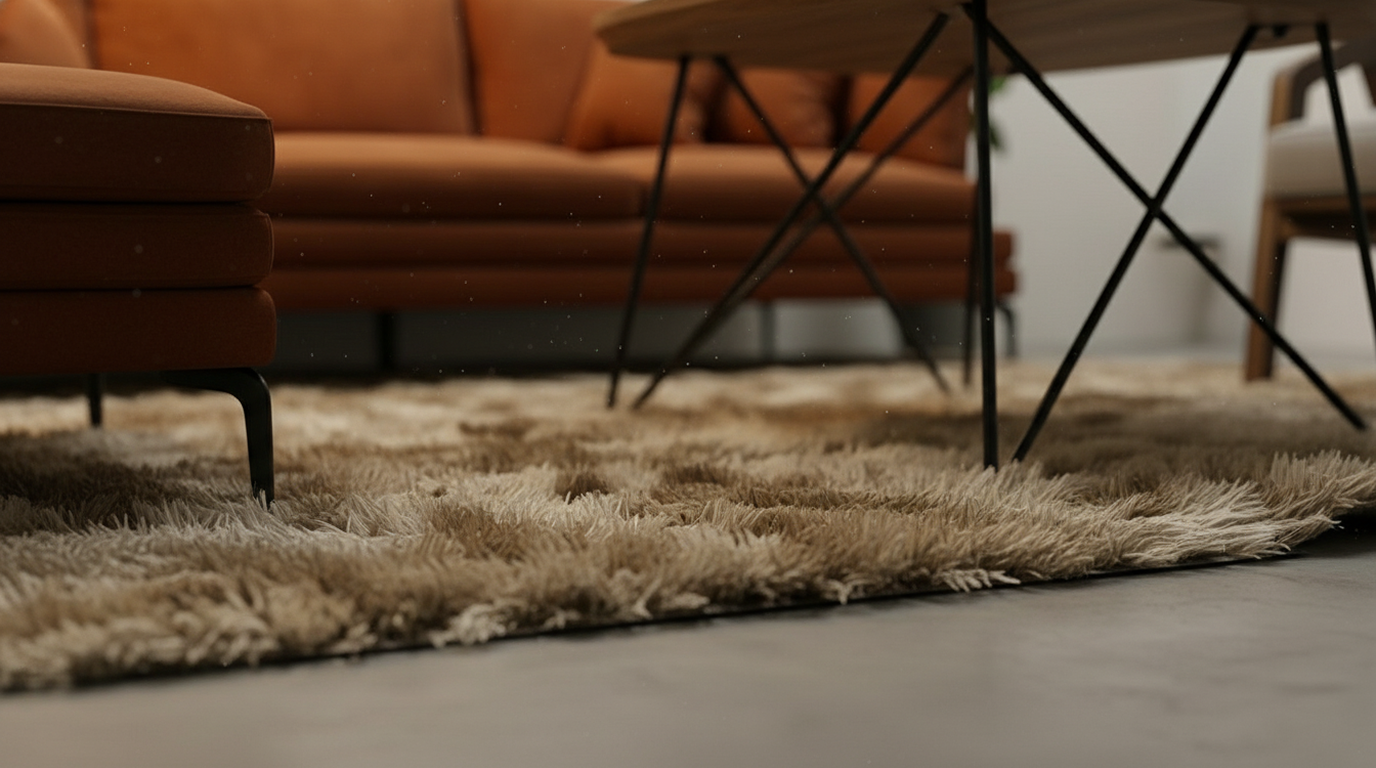
그림. 공간적 깊이감을 향상시키기 위해 러그 재질 및 텍스처 편집하기
러그를 편집할 때는 보통 텍스처, 부드러움, 색조를 명확하게 설명합니다.
Replace the gray rug with a realistic natural woven area rug in warm sand beige tones, featuring a low-pile flatwoven texture, subtle fiber variation, a slightly coarse organic surface, soft edges, and natural shadowing동일한 논리가 소파 재질에도 적용됩니다. 소파 색상과 패브릭은 공간의 주요 시각적 톤을 크게 바꿀 수 있습니다.
Render the sofa in soft ivory / warm white woven upholstery, with a relaxed, airy, and comfortable coastal character. A cinematic new camera angle of this scene: xxx view of the subject여기에는 트레이드오프(절충점)도 있습니다. 앵글 변화가 너무 급격하면 AI가 원본 공간 배치를 변경할 수 있습니다. SketchUp 기반 워크플로에서는 대개 원본 구도를 유지하면서 약간의 투시 개선만 진행합니다.
하나의 씬에서 여러 디자인 버전 생성하기
이 워크플로의 가장 큰 장점은 하나의 SketchUp 씬이 여러 디자인 방향으로 발전할 수 있다는 것입니다.
이전에는 세 가지 인테리어 스타일을 비교하려면 재질을 변경하고, 가구를 교체하고, 조명을 조정한 뒤 다시 렌더링해야 하는 경우가 많았습니다. 이제는 동일한 SketchUp 씬을 안정적인 입력값으로 활용하여 다양한 프롬프트로 여러 버전을 생성할 수 있습니다.
렌더링의 퀄리티는 모델의 정밀도뿐만 아니라 스타일, 재질, 카메라 앵글을 얼마나 빠르게 반복 검토하느냐에서도 나옵니다.
이 워크플로에도 여전히 한계가 있습니다. 러그 디테일, 소파 패브릭, 가구의 일관성, 원본 모델과의 일치 여부는 여전히 수동 검토가 필요할 수 있습니다. 하지만 초기 인테리어 디자인 논의 단계에서는 다양한 방향을 테스트하는 비용을 크게 줄이고 디자이너가 가장 유망한 버전을 더 빨리 찾는 데 도움을 줄 수 있습니다.
관련 게시물
Nano Banana로 인테리어 렌더를 편집하는 방법
AI 인테리어 편집은 단순히 이미지를 더 보기 좋게 만드는 것만이 아닙니다. 무엇을 변경하고 무엇을 그대로 유지할지 정밀하게 제어하는 것이 핵심입니다.
Willy·2026년 7월 30일
AI로 식재 디자인 보드를 제작하는 방법
식재 디자인 보드는 단순한 식물 콜라주가 아닙니다. 기후, 용수 사용량, 분위기를 바탕으로 제안의 방향을 명확하게 잡아 줍니다.
Willy·2026년 7월 24일
정적 렌더링을 AI 워크스루 영상으로 변환하는 방법
정적 렌더링은 단순한 한 장의 이미지를 넘어설 수 있습니다. 알맞은 비디오 프롬프트를 사용하면 몰입감 넘치는 공간 워크스루 영상으로 탈바꿈할 수 있습니다.
Willy·2026년 7월 21일